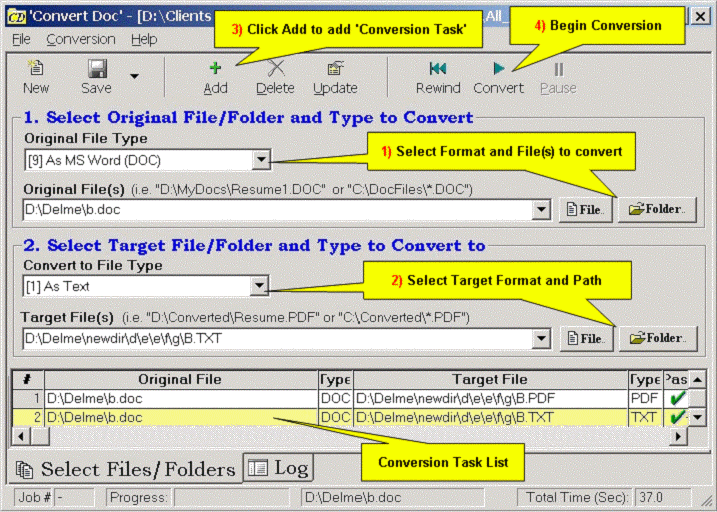
Användargränssnittet har utvecklats för att både nybörjare och experter skall känna sig tillfredsställda. För att genomföra en konvertering, då skall du följa dessa steg.
Under ‘Välj åtgärd att utföra, så väljer du antingen att konvertera filer för en specific filtyp, eller så väljer du Speciell Bearbetning. Till dessa åtgärder så kan du sedan koppla olika inställningar för de tilltänkta filerna. Här nedan så är händelseförloppet åskådliggjort:
Konvertering av filer
För varje enskilt konverteringsjobb så måste du följa dessa 4 steg:
1) Välj filen eller filformatet från rullningslistan under fältet ‘Välj Originalfil/Mapp och format att Konvertera till’, sedan anger du sökvägen till filen eller mappen under fältet "Originalfil". OBSERVERA: för att konvertera PDF-filer, då måste även kryssrutan ‘Konvertera från PDF till ????’ vara markerad. Om filtypen skulle saknas i listan, då måste du välja en annan konverteringsmetod.
2) Välj det filformat/den filtyp som du vill konvertera till, i rullningslistan under fältet ‘Konvertera till filformat’ sedan anger du den plats där du vill spara de konverterade filerna/mapparna. Om du inte specifikt anger en målmapp för filerna/mapparna, då kan Convert Doc skapa den för dig, men du måste ange under vilken enhet som filerna skall sparas.
3) Klicka sedan på knappen ‘Lägg till’ på verktygsfältet, för att lägga till jobbet till listan ‘Konverteringsåtgärd’. Repetera steg 1-3 om du behöver ytterligare konverteringsjobb utförda.
4) Avslutningsvis så klickar du på knappen Konvertera för att påbörja Konverteringen.
Om du repeterar stegen 1-3 under valfritt antal ganger så kan du skapa avancerade konverteringar, som innehåller flera olika mappar och massor av olika filtyper. Konverteringsjobb kan sparas, återställas och redigeras; de kan även exekveras/köras från kommandoraden.